
Comparativo de ofertas e ranking
Como ler o comparativo de ofertas de uma cotação e o que é o ranking (score) de fornecedores.
Atualizado em 27/10/2026
O comparativo de ofertas coloca as respostas dos fornecedores lado a lado, para você ver quem cotou o quê e por quanto, e achar o melhor preço de cada item.
Para que serve
Decidir de quem comprar. Você vê, por fornecedor e por produto, o preço oferecido contra o preço de referência.
Abrir o comparativo
Na tela da cotação, abra a aba Comparativo de Ofertas.
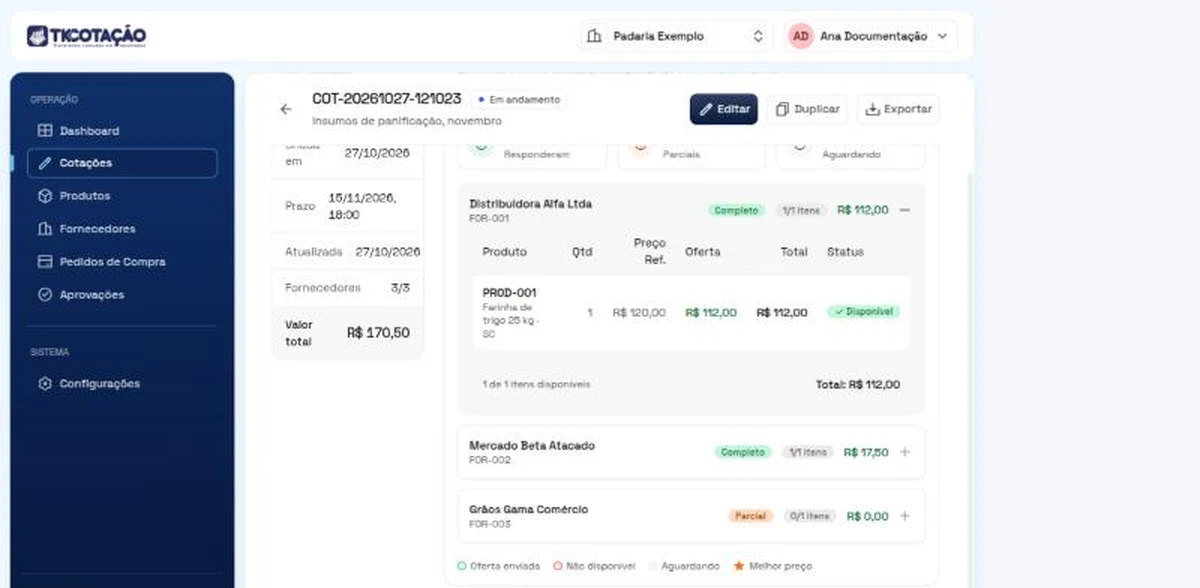
No alto, três contadores resumem as respostas:
- Responderam: fornecedores que enviaram oferta.
- Parciais: fornecedores que responderam só parte dos itens.
- Aguardando: fornecedores que ainda não responderam.
Abaixo, um painel por fornecedor, com o nome, o código, a situação (Completo, Parcial ou Aguardando), quantos itens ele cotou (por exemplo, 1/1 itens) e o valor total da oferta dele. Clique no painel para abrir os itens: Produto, Qtd, Preço Ref., Oferta, Total e Status.
Como ler as marcações
Uma legenda no rodapé explica os sinais:
| Sinal | Significado |
|---|---|
| Oferta enviada | O fornecedor cotou este item. |
| Não disponível | O fornecedor disse que não tem este item. |
| Aguardando | Ainda sem resposta para este item. |
| Melhor preço (estrela) | A menor oferta daquele produto entre os fornecedores. |
Na aba Produtos, a coluna Melhor Oferta mostra a melhor oferta de cada item.
O ranking de fornecedores
O comparativo mostra preços. O ranking é outra coisa: é uma nota de 0 a 100 que a plataforma calcula para cada fornecedor, a partir do histórico dele com a sua empresa, e não para uma cotação específica.
A nota combina três critérios:
- Taxa de Resposta: quanto o fornecedor responde aos convites;
- Tempo de Resposta: quanto ele demora para responder;
- Taxa de Vitória: com que frequência ele oferece o menor preço.
Onde ver a nota:
- Na lista de Fornecedores, na coluna Ranking. O ícone Ver detalhes do ranking abre a nota, com o Total de convites, a Taxa de resposta, o Tempo de resposta e a Taxa de vitória.
- Ao escolher para quais fornecedores enviar uma cotação duplicada, ao lado de cada nome.
Um fornecedor com menos de 3 convites enviados aparece como Novo e ainda não tem nota ("São necessários pelo menos 3 convites enviados para calcular o ranking"). No seletor de fornecedores, a nota aparece em verde (70 ou mais), laranja (de 40 a 69) ou vermelho (abaixo de 40).
Os pesos do score
Quem administra pode escolher quanto cada critério pesa. Em Configurações → Ranking de Fornecedores, ajuste Taxa de Resposta, Tempo de Resposta e Taxa de Vitória. Os pesos precisam somar exatamente 100 (o padrão é 35, 25 e 40), e a Prévia dos Pesos mostra o resultado antes de você clicar em Salvar Pesos.
Perguntas frequentes
Por que um fornecedor aparece como Parcial?
Porque ele respondeu só parte dos itens: marcou algum como Não disponível ou deixou algum sem preço.
O ranking decide a compra por mim?
Não. Ele é uma referência a mais. Quem escolhe o fornecedor de cada item é você, ao gerar o pedido de compra.
A nota mudou, mas o fornecedor não mudou.
A nota é recalculada pela plataforma de tempos em tempos, com base no histórico recente do fornecedor. A mudança aparece depois do próximo cálculo.