
Convidar sua equipe
Como convidar membros, reenviar convites, trocar papéis e remover pessoas, e a regra do último administrador.
Atualizado em 27/10/2026
Quem tem acesso à gestão de membros (Proprietário e Gerente) convida as pessoas da equipe em Configurações → Membros. A tela se chama Membros da Equipe.
Para que serve
Cada pessoa entra com a sua própria conta e o papel certo, e fica registrado quem fez o quê.
Convidar
- Em Configurações → Membros, clique em Convidar Membro.
- Escolha o Tipo de Convite: Convite Individual (uma pessoa) ou Convite em Lote (várias de uma vez, até 10).
- Preencha Nome, Email e Função (o papel: Proprietário, Gerente, Gerente de Loja ou Comprador) e, conforme o papel, a Loja. Veja Papéis e acessos.
- Se quiser, escreva uma Mensagem para o convite (opcional): ela vai dentro do e-mail.
- Clique em Enviar Convite.
O campo Loja só aparece para Comprador e Gerente de Loja, e a escolha é obrigatória: se você deixar em branco, a tela avisa "Escolha a loja ou 'Todas as lojas'". Para o Comprador, Todas as lojas é uma das opções.
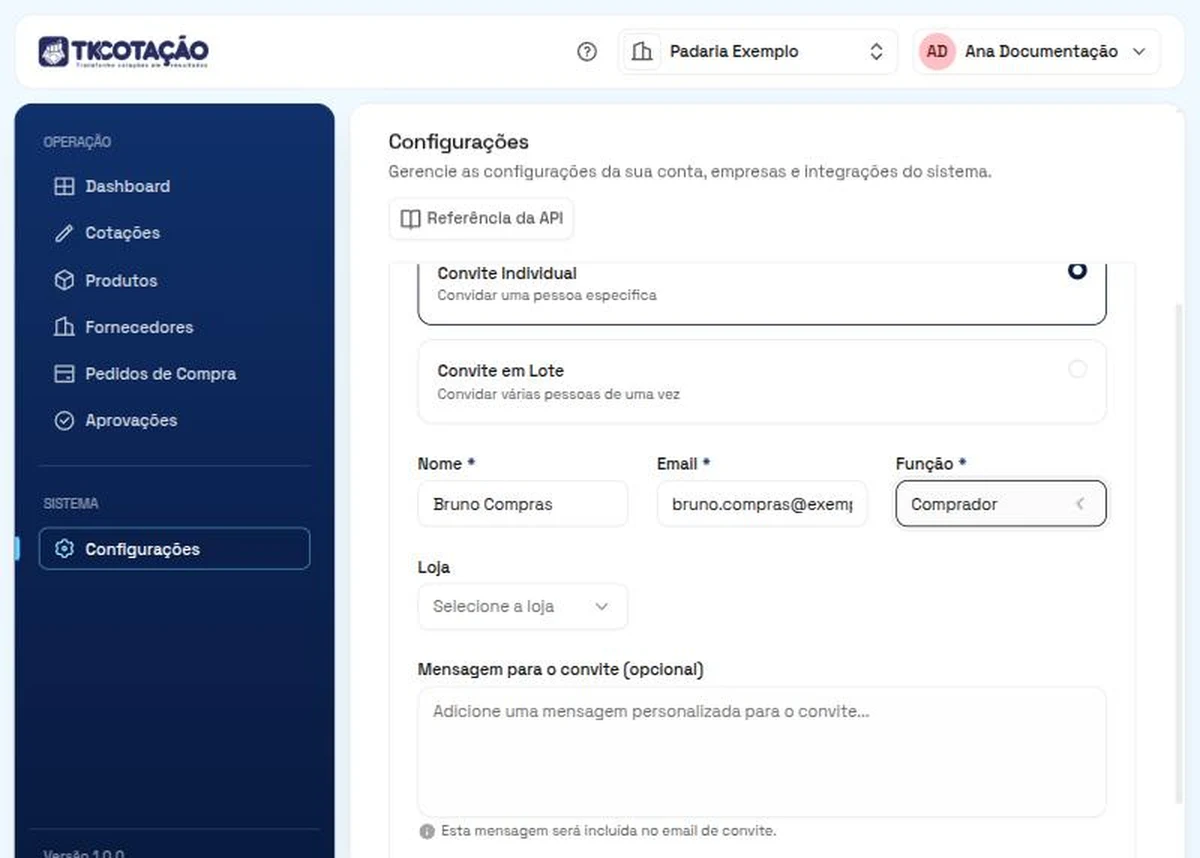
No convite em lote, você preenche Email, Função e Loja de cada pessoa e clica em Adicionar à Lista. Quando a lista estiver pronta, envie tudo de uma vez. Não dá para repetir o mesmo e-mail na lista.
O que a pessoa convidada faz
A pessoa recebe um e-mail e, pelo link, chega à tela Complete seu cadastro (Convite para equipe). Ela preenche Nome, Sobrenome e Telefone, define a senha e aceita os termos. Depois disso, entra normalmente.
Acompanhar, reenviar e editar
A lista mostra Membro, Loja, Criado em, Funções e Status:
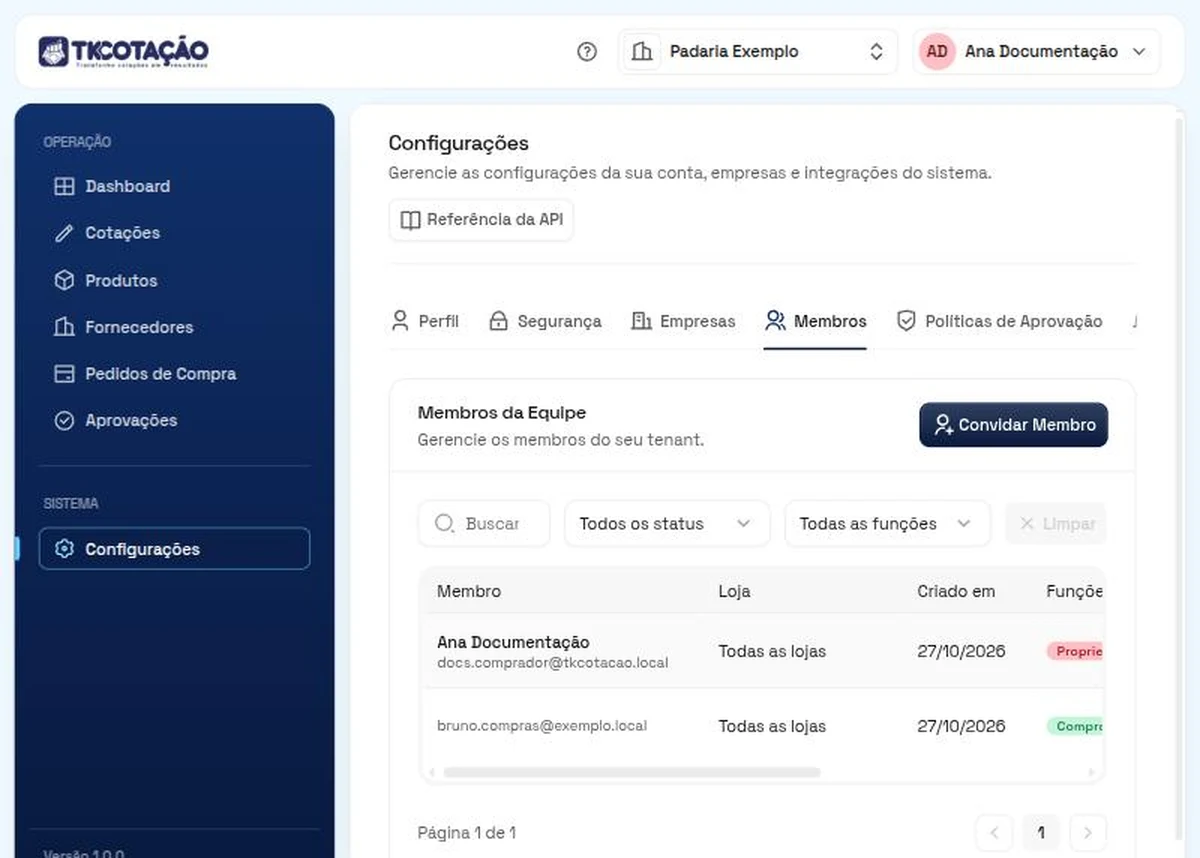
- Ativo: já confirmou o cadastro.
- Pendente: o convite foi enviado e ainda não foi aceito.
- Bloqueado: o acesso está bloqueado.
Use a busca (Buscar membro por nome, email...) e os filtros Status e Função para achar alguém. Na coluna Ações:
- Reenviar convite: aparece só para quem está Pendente, e reenvia na hora, sem pedir confirmação.
- Editar membro: troca a Função, a Loja e o Status (Ativo ou Bloqueado). Nome, sobrenome, e-mail e telefone aparecem como Somente leitura, porque quem dá esses dados é a própria pessoa.
- Excluir membro: remove a pessoa da equipe.
Remover um membro
Em Excluir membro, a plataforma avisa que a ação não pode ser desfeita: o acesso é revogado na hora e as permissões saem, mas o histórico de ações continua registrado.
Você não age sobre a sua própria linha
Na lista, a sua própria linha não tem ações: você não consegue editar, bloquear nem excluir a si mesmo. Para mudar o seu papel ou sair da equipe, peça a outro Proprietário.
A plataforma também protege a organização para ela não ficar sem ninguém que a administre: tirar o papel, bloquear ou excluir o único Proprietário é recusado, com o aviso "Esta é a única conta que administra a organização. Promova outro membro antes de alterar esta."
Perguntas frequentes
A pessoa não recebeu o convite.
Peça para olhar a caixa de spam e use Reenviar convite na lista.
Posso trocar o e-mail de um membro?
Não pela tela de membros. O e-mail é da própria pessoa.
Não vejo Convidar Membro.
Só Proprietário e Gerente têm acesso. Veja Papéis e acessos.