
Editar, duplicar e estender o prazo
Como corrigir uma cotação, copiar uma cotação anterior e reabrir uma cotação que passou do prazo.
Atualizado em 27/10/2026
Três ajustes comuns depois que a cotação existe: editar o que está errado, duplicar uma cotação anterior para não começar do zero e estender o prazo de uma cotação que venceu.
Editar
Disponível para cotações Em andamento ou Inativa. Cotações Concluídas ou Rejeitadas não podem ser editadas.
- Na lista de Cotações, abra o menu Ações da cotação e escolha Editar. Na tela da cotação, o botão Editar faz o mesmo.
- Na tela Editar Cotação, mude a descrição, o prazo ou os produtos. O cartão Status mostra o status atual e avisa que ele não pode ser alterado nesta edição.
- Clique em Atualizar Cotação. O botão só habilita com a descrição preenchida e pelo menos um produto.
Duplicar
Serve para repetir uma compra: a plataforma copia a cotação, e você ajusta e decide quando avisar os fornecedores.
- Em Ações da cotação, escolha Duplicar cotação (ou use o botão Duplicar na tela da cotação). A plataforma pergunta "Deseja duplicar a cotação…?" e avisa que você será levado a editar a cópia antes de enviá-la. Confirme em Sim, duplicar.
- A cópia já foi criada, com código novo, e aparece na lista como Em andamento. Na tela Editar Cotação, um aviso mostra de qual cotação ela veio ("Esta cotação foi duplicada a partir de…"), e a descrição ganha "(cópia)". Ajuste o que precisar.
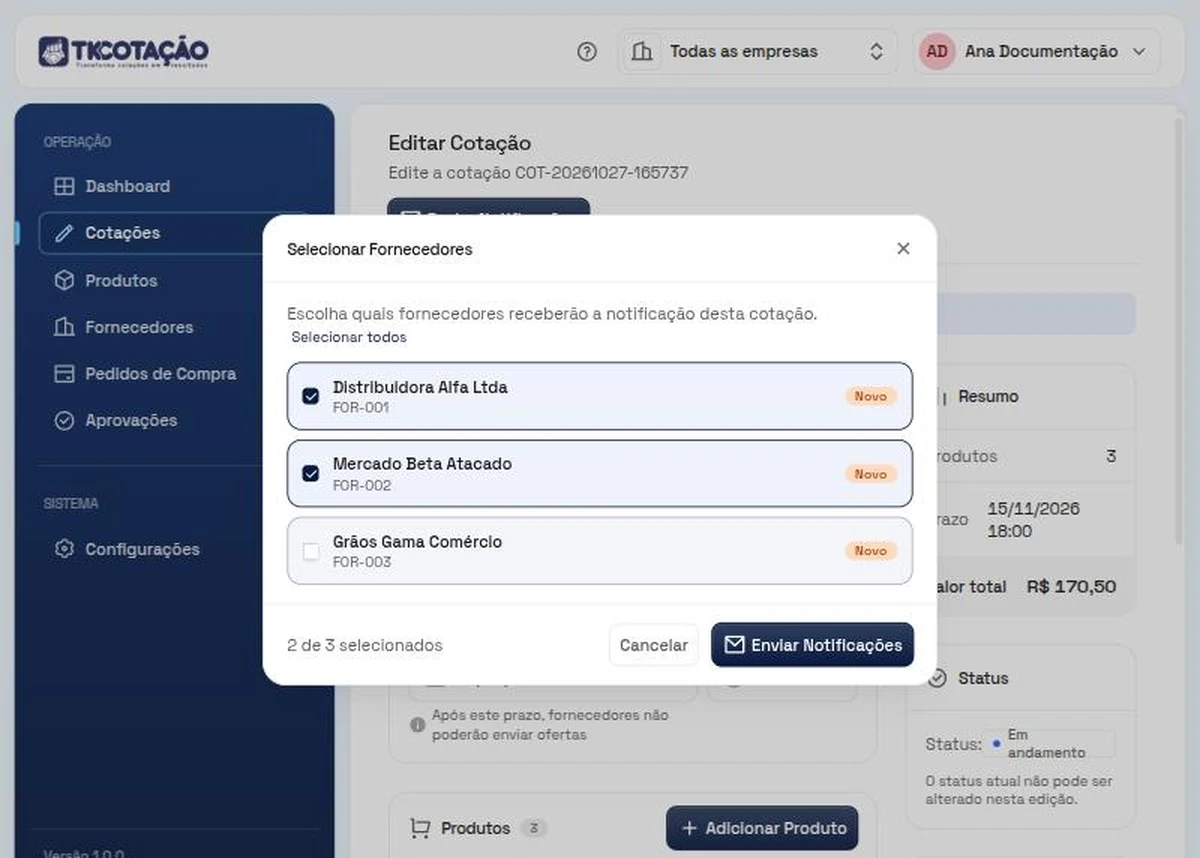
- Para avisar os fornecedores, clique em Enviar Notificações (no alto da tela) e escolha quem recebe, ou marque Enviar notificações para fornecedores após atualizar antes de clicar em Atualizar Cotação.
Na janela Selecionar Fornecedores, todos vêm marcados. Marque e desmarque, use Desmarcar todos (ou Selecionar todos) e confira o "n de 3 selecionados". Ao lado de cada nome aparece a nota do ranking dele (Novo, enquanto o fornecedor tem menos de 3 convites). Clique em Enviar Notificações, e a plataforma confirma, por exemplo, com "Notificações enviadas para 2 fornecedor(es)!".
Estender o prazo
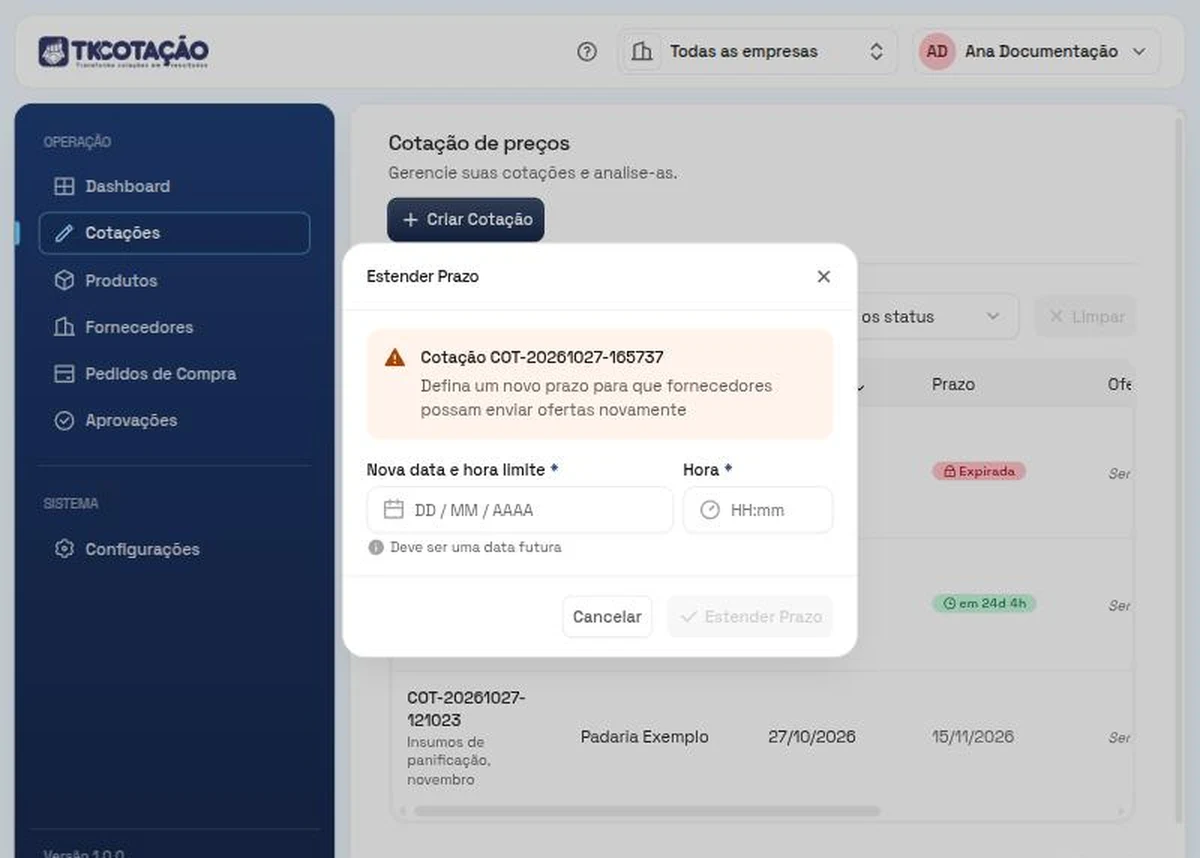
Quando o prazo passa, a coluna Prazo mostra Expirada e os fornecedores não conseguem mais responder. Se ainda precisa de ofertas, estenda o prazo:
- Em Ações da cotação, escolha Estender prazo. Na tela da cotação, use o botão Estender Prazo.
- Em Nova data e hora limite, escolha uma data e uma hora futuras ("Deve ser uma data futura").
- Clique em Estender Prazo. A plataforma confirma com "Prazo estendido com sucesso!" e os fornecedores podem enviar ofertas de novo.
Perguntas frequentes
Posso editar uma cotação concluída?
Não: a cotação concluída é só de consulta. Para repetir a compra, use Duplicar cotação.
Por que não aparece Estender prazo?
A opção aparece para cotações com o prazo vencido (e que não estejam concluídas nem rejeitadas). Enquanto a cotação está dentro do prazo, não é preciso estender.