
Histórico de ofertas e de preço de um produto
Como ver as ofertas anteriores de um produto e a evolução do preço por fornecedor.
Atualizado em 27/10/2026
Antes de aceitar um preço, vale saber quanto aquele produto já custou. A plataforma guarda as ofertas que cada produto recebeu nas suas cotações anteriores.
Para que serve
Comparar a oferta de hoje com as anteriores, e ver se o preço de um fornecedor subiu ou caiu.
Ver as ofertas anteriores ao montar a cotação
Na tela Nova Cotação, ao clicar em Adicionar Produto, cada produto da lista tem um ícone de relógio, Ver histórico de ofertas. Ele abre uma janela com a Data, a Cotação, o Fornecedor, o Preço Ref. e o Valor Oferta de cada vez que o produto foi cotado.
Se o produto nunca foi cotado, a janela avisa: "Sem usos anteriores para este produto".
Ver a evolução do preço
- No menu, abra Produtos.
- Na linha do produto, clique em Histórico de preços.
- Na tela Histórico de Preços, veja os números, o gráfico e a tabela.
A tela, que mostra o produto no título ("Produto: Farinha de trigo 25 kg", por exemplo), traz:
- Preço Mínimo, Preço Máximo, Preço Médio e Variação (a variação de cada oferta contra o preço de referência aparece na tabela, por exemplo −6,67%);
- o gráfico Evolução de Preço por Fornecedor;
- uma tabela com Cotação, Fornecedor, Data, Oferta, Referência, Quantidade, Total, Variação e Status.
Antes de tudo, os filtros ficam no alto:
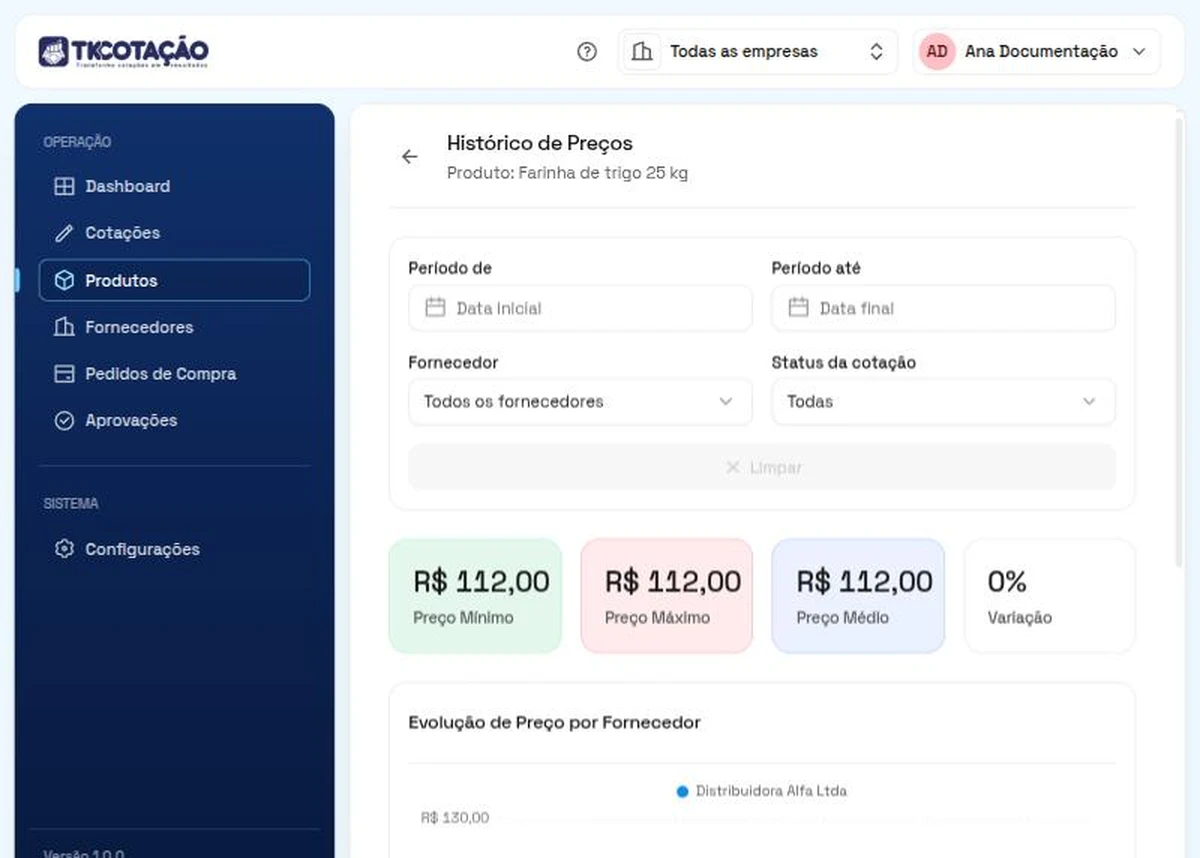
Para recortar, use os filtros Período de e Período até, Fornecedor e Status da cotação (Todas, Concluídas, Ativas ou Rejeitadas). O botão Limpar volta a mostrar tudo.
Perguntas frequentes
A tela diz "Sem histórico de preços".
O produto ainda não recebeu ofertas em nenhuma cotação. O histórico começa a se formar na primeira cotação que o inclui e recebe resposta.
O histórico mostra ofertas de cotações rejeitadas?
Sim, se o filtro Status da cotação estiver em Todas. Para ver só o que foi concluído, escolha Concluídas.